Klicken Sie zum Erstellen einer Aufgabe im Programmfenster von Aufgaben auf die Schaltfläche „Neue Aufgabe“.
Daraufhin öffnet sich ein Fenster zur Eingabe der Daten für die neue Aufgabe.
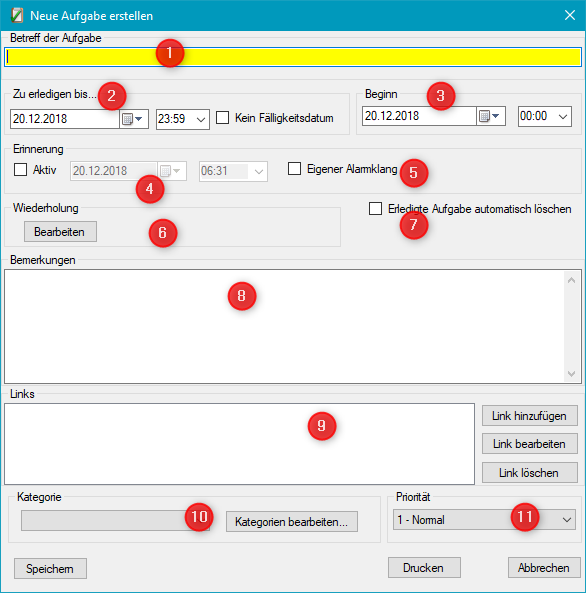
1 Betreff
Geben Sie einen Betreff für die Aufgabe ein. Dieser sollte kurz wiedergeben, um was für eine Aufgabe es sich handelt.
Dies ist das einzige Pflichtfeld (muss ausgefüllt werden).
2 Zu erledigen bis
Sie können der Aufgabe ein Fälligkeitsdatum geben. Die Aufgabe wird dann in der Aufgabenliste entsprechend farblich dargestellt, wenn sie überfällig ist (Datum „zu erledigen bis“ wurde überschritten). Eine Aufgabe kann auch ohne konkreten Fälligkeitstermin erstellt werden. Für eine solche Aufgabe kann keine Wiederholungsregel erstellt werden. Das Datumsfeld ist intelligent und unterstützt relative Datumsangaben.
3 Beginn-Datum
Sie können zusätzlich zu dem Erledigungs-Datum auch ein Beginn-Datum angeben. Die Aufgabe wird dann in der Aufgabenliste entsprechend farblich dargestellt, wenn sie aktiv ist (Beginn-Datum überschritten).
4 Erinnerung
Optional können Sie sich über einen Dialog, der zudem einen kurzen Alarm-Sound wiedergibt, an eine Aufgabe erinnern lassen. Aktivieren Sie dazu die Option „Aktiv“ im Abschnitt „Erinnerung“ und geben einen Zeitpunkt für die Erinnerung an.
Wenn Sie einen eigenen Alarmklang für diese Erinnerung auswählen möchten, dann können Sie über die Option „Eigener Alarmklang“ eine eigene MP3-Datei auswählen (5).
6 Wiederholung
Klicken Sie auf die Schaltfläche Wiederholung, um für die Aufgabe eine Wiederholung einzustellen. Sie können eine Aufgabe regelmäßig wiederholen lassen, z.B. täglich, jeden Werktag, wöchentlich oder monatlich. Auch Wiederholungsregeln wie z.B. „Jeden ersten Arbeitstag im Monat“ sind möglich. Aufgrund des Umfangs sind die Wiederholungsregeln separat beschrieben.
7 Erledigte Aufgabe automatisch löschen
Standardmäßig bleiben erledigte Aufgaben in der Aufgabenliste und werden lediglich standardmäßig ausgeblendet. Sie können über die Option „Erledigte Aufgabe automatisch löschen“ vorgeben, dass diese Aufgabe nach Erledigung gelöscht wird. Diese Option lässt sich über die Einstellungen für alle neu erstellten Aufgaben vorbelegen.
8 Bemerkungen
Hier können Sie ausführliche Informationen zu der erstellten Aufgabe eintragen. Dieses Feld hat keine Größenbeschränkung.
9 Links
Hier können Sie Verknüpfungen (Links) zu Webseiten, E-Mail-Adressen oder Dateien auf Ihrem Computer einfügen, die in der Aufgabenliste oder im Erinnerungsdialog einfach angeklickt werden können. Die Funktionalität ist in einem separaten Kapitel dokumentiert.
10 Kategorie
Sie können eine Aufgabe einer Kategorie zuordnen. Die Kategorien können auch über die Einstellungen bearbeitet werden. Aufgaben, die über „Neue einfache Erinnerungs-Aufgabe“ erstellt werden, bekommen automatisch die Kategorie „Erinnerung“ zugewiesen.
Die Verwaltung der Kategorien wird im eigenen Kapitel zu den Kategorien genau beschrieben.
11 Priorität
Sie können einer Aufgabe eine Priorität zuweisen um sie als mehr oder weniger wichtig zu markieren. Folgende Prioritäten sind auswählbar:
• Niedrig
• Normal
• Hoch
• Sehr hoch
Die Priorität einer Aufgabe wird in der Aufgabenliste mit einem entsprechenden Symbol dargestellt.
Speichern
Klicken Sie zum Speichern der neuen Aufgabe auf die Schaltfläche Speichern.