Die Aufgabenübersicht listet alle Aufgaben auf. Sie sehen auf einen Blick die wichtigsten Daten Ihrer Aufgaben:
- Den „Erledigt“-Status – wenn Sie auf das Kästchen klicken, wird die Aufgabe als erledigt gekennzeichnet
- Ein Symbol, das Aufgaben mit eingestellter Erinnerung, Wiederholung oder Wiederholung mit Erinnerung kennzeichnet
- Die Priorität. Es gibt die Prioritäten niedrig(?), normal (•), hoch(!), sehr hoch(!!)
- Die Kategorie
- Der Titel
- Beginn der Aufgabe
- Fälligkeit der Aufgabe (Datum, an dem die Aufgabe erledigt sein sollte)

Sie können individuell festlegen, welche Aufgaben angezeigt werden.
Erledigte Aufgaben werden automatisch ausgeblendet, Sie können aber einstellen, dass auch erledigte Aufgaben in der Liste erscheinen. Zur besseren Übersicht wird empfohlen, die erledigten Aufgaben nicht einzublenden.
In der Aufgabenübersicht finden Sie auf der linken Seite mehrere Schaltflächen, mit denen Sie einstellen können, welche Aufgaben in der Liste angezeigt werden sollen:
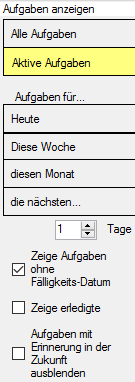
Unter den Schaltflächen für die Aufgaben-Anzeige finden Sie drei Kontrollkästchen:
|
Im oberen Bereich der Aufgabenliste finden Sie die die Schaltflächen zum Anlegen von neuen Aufgaben und eine Möglichkeit um die Aufgabenliste nach bestimmten Aufgaben zu filtern.

- Aufgabe erstellen
- Um eine neue Aufgabe zu erstellen, klicken Sie auf die Schaltfläche „Aufgabe erstellen“
- · Erinnerungs-Aufgabe erstellen
- Wenn Sie nur schnell eine einfache Aufgabe zur Erinnerung erstellen möchten, dann klicken Sie auf diese Schaltfläche
- · Kategorie
- Wenn Sie mit der Klappliste „Kategorie“ eine Kategorie auswählen, dann werden nur Aufgaben angezeigt, bei denen diese Kategorie eingestellt ist
- · Text
- Wenn Sie eine Aufgabe mit einem bestimmten Titel suchen, dann können Sie den Titel hier eingeben
- · Zurücksetzen
- Setzt alle Filtereinstellungen zurück und zeigt alle Aufgaben für den eingestellten Anzeigezeitraum wieder ungefiltert an
- · Info…
- Zeigt Infos über das Programm
Aufgaben über die Aufgabenliste bearbeiten
Sie haben die folgenden Möglichkeiten zur Bearbeitung der angezeigten Aufgaben:
| Funktion | Aufruf der Funktion | Beschreibung |
|---|---|---|
| Erledigen | Kontrollkästchen vor der Aufgabe: | Sie können Aufgaben in der Aufgabenliste über einen Klick auf das Kontrollkästchen in der ersten Spalte erledigen. Eine Aufgabe wird erledigt, wenn diese abgeschlossen ist. Erledigte Aufgaben werden standardmäßig aus der Aufgabenliste ausgeblendet. |
| Bearbeiten | Doppelklick auf einen Eintrag | Beim Doppelklick auf eine Aufgabe öffnet sich ein Dialog, in dem Sie die Aufgabe bearbeiten können. |
| Kontextmenü | Rechtsklick auf einen Eintrag | Bei Rechtsklick auf eine Aufgabe öffnet sich ein Kontextmenü. Über dieses Menü können Sie die markierte Aufgabe erledigen, bearbeiten, kopieren, drucken oder löschen:
|

Hinweis zu Serienaufgaben
Wenn Sie eine Serienaufgabe bearbeiten wollen, werden Sie gefragt, ob Sie die ganze Aufgabenserie oder nur die nächste fällige Aufgabe aus der Serie bearbeiten wollen. Auch beim Löschen einer Serie werden Sie gefragt, ob die ganze Serie oder nur die nächste fällige Aufgabe gelöscht werden soll.
Aufgabenliste drucken
Über den Menüpunkt „Liste drucken“ kann die Aufgabenliste gedruckt werden. Nach Aufruf des Menüpunkts wird das Druckfenster angezeigt.
Reiter „Erweitert“

- Einstellungen
- Öffnet die Einstellungen zu Aufgaben
- Geburtstage bearbeiten
- Öffnet das Fenster zum Erfassen und Bearbeiten von Geburtstagen
- Einstellungen für Geburtstage
- Zeigt den Einstellungsdialog für die Geburtstage
- Aktuelle Geburtstage anzeigen
- Zeigt die aktuellen Geburtstage in einem Dialogfenster an
- Papierkorb
- Zeigt den Papierkorb an. Im Papierkorb werden die gelöschten Aufgaben aufgehoben, bis sie endgültig gelöscht werden.
Schließen der Aufgaben-Liste
Wenn Sie die Aufgabenliste schließen, wird das Programm nicht beendet. Erinnerungen werden weiterhin angezeigt. Sie können die Aufgabenliste über das Symbol im Infobereich der Taskleiste wieder anzeigen lassen, indem Sie auf das Symbol doppelklicken.